 Industrial Knowledge
Làm sạch dữ liệu với Excel và Power Query: 10 lỗi thường gặp và cách xử lý

Nội dung bài viết 7 mục
Tóm tắt nhanh
- Dữ liệu “bẩn” là nguyên nhân số 1 khiến báo cáo sai và dashboard không tin được.
- Power Query (có sẵn trong Excel 2016+ và Power BI) ghi lại từng bước làm sạch, lần sau chỉ cần bấm Refresh.
- 10 lỗi phổ biến: ô trống, trùng dòng, ngày sai định dạng, số lưu dạng chữ, khoảng trắng thừa, tên không thống nhất, ô gộp, bảng ngang, nhiều thông tin trong 1 cột, đơn vị lẫn lộn.
- Nguyên tắc vàng: không sửa tay trên dữ liệu gốc; mọi bước sửa phải lặp lại được.
Vì sao phải làm sạch dữ liệu?
Một tỉ lệ lỗi tính sai do dòng trùng, hay một tháng bị mất vì ngày nhập dạng “01.11.26”, đủ khiến cả cuộc họp sản xuất ra quyết định sai. Làm sạch dữ liệu là bước tốn công nhất nhưng quyết định độ tin cậy của mọi phân tích phía sau.
Power Query là gì?
Power Query là công cụ lấy và biến đổi dữ liệu (Get & Transform) có trong Excel (tab Data → Get Data) và Power BI. Điểm mạnh: mỗi thao tác được ghi thành một bước (Applied Steps). Khi tháng sau có file mới, chỉ cần Refresh là toàn bộ quy trình chạy lại — không phải làm tay lần nữa.
10 lỗi dữ liệu thường gặp và cách xử lý
| # | Lỗi | Ví dụ | Cách xử lý trong Power Query |
|---|---|---|---|
| 1 | Ô trống | Thiếu mã ca | Fill Down (nếu ô gộp), hoặc Replace null bằng “Không rõ” |
| 2 | Dòng trùng | Nhập 2 lần cùng phiếu | Remove Duplicates theo khoá (số phiếu) |
| 3 | Ngày sai định dạng | “01.11.26”, “11/1/2026” | Change Type → Using Locale (vi-VN) |
| 4 | Số lưu dạng chữ | “1.250” không cộng được | Replace dấu chấm/phẩy rồi đổi kiểu Decimal |
| 5 | Khoảng trắng thừa | “Line A ” ≠ “Line A” | Transform → Format → Trim, Clean |
| 6 | Tên không thống nhất | “DC A”, “Line-A” | Bảng ánh xạ (mapping) rồi Merge |
| 7 | Ô gộp (merge cell) | Tiêu đề gộp nhiều dòng | Bỏ gộp, Fill Down |
| 8 | Bảng dạng ngang | Mỗi ngày 1 cột | Unpivot Other Columns |
| 9 | Nhiều thông tin 1 cột | “MA01-Trầy xước” | Split Column by Delimiter |
| 10 | Đơn vị lẫn lộn | kg và tấn cùng cột | Thêm cột quy đổi có điều kiện |
Quy trình làm sạch 5 bước
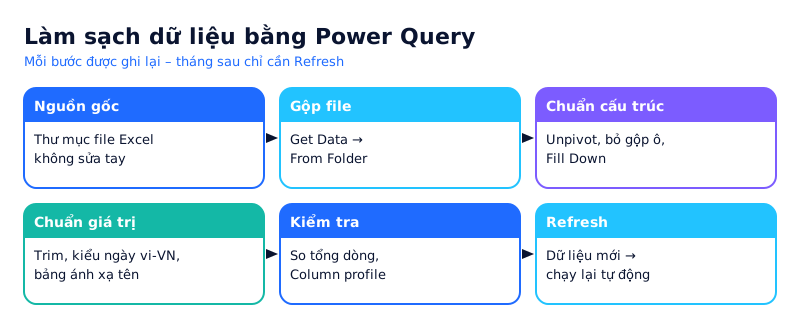
- Giữ nguyên dữ liệu gốc – đặt các file nguồn vào một thư mục, không sửa trực tiếp.
- Gộp nguồn – Get Data → From Folder để nối tất cả file cùng cấu trúc (ví dụ 12 file báo cáo tháng).
- Chuẩn hoá cấu trúc – một dòng = một sự kiện, một cột = một thuộc tính, tiêu đề một dòng.
- Chuẩn hoá giá trị – kiểu dữ liệu, tên gọi, đơn vị.
- Kiểm tra – so tổng số dòng, tổng sản lượng với nguồn; dùng Column profile để xem tỉ lệ lỗi/rỗng.
Mẹo khi thiết kế file nhập liệu
Làm sạch tốt nhất là không để bẩn từ đầu:
- Dùng Excel Table (Ctrl+T) thay vì vùng ô tự do.
- Data Validation dạng danh sách cho dây chuyền, mã lỗi, ca.
- Không gộp ô, không để dòng tổng giữa dữ liệu.
- Ngày nhập bằng ô định dạng Date, không gõ chữ.
Các biểu mẫu tại Biểu mẫu đều được thiết kế theo nguyên tắc này để có thể nạp thẳng vào dashboard.
Lỗi hay gặp
- Sửa tay trên file gốc → tháng sau phải sửa lại, và không ai biết đã sửa gì.
- Xoá dòng có ô trống mà không kiểm tra → mất dữ liệu thật.
- Đổi kiểu ngày khi máy đặt vùng ngôn ngữ khác → ngày và tháng bị đảo.
Cần người làm giúp?
Bạn có hàng chục file Excel rời rạc? Industrial Knowledge nhận gộp, làm sạch và dựng quy trình Power Query tự cập nhật. Xem dịch vụ.