 Industrial Knowledge
Histogram là gì? Cách vẽ và đọc biểu đồ phân bố tần suất | Ví dụ
Nội dung bài viết 10 mục
Một bảng 100 con số đo đường kính rất khó đọc. Nhưng khi vẽ thành histogram, chỉ cần nhìn 5 giây bạn đã biết quá trình đang lệch tâm hay bị phân tán quá rộng.
Tóm tắt nhanh
- Histogram (biểu đồ tần suất) cho biết tâm, độ phân tán và hình dạng phân bố dữ liệu.
- Cần ≥ 50 dữ liệu (tốt nhất 100); số lớp k ≈ √n, độ rộng lớp h = R/k.
- Hai đỉnh gợi ý trộn 2 máy/ca/lô; răng lược do dụng cụ đo phân giải kém; lệch cụt do đã lọc hàng ngoài tiêu chuẩn.
- Kẻ thêm đường LSL/USL để thấy ngay quá trình lệch tâm hay phân tán quá rộng.
Histogram là gì?
Histogram (biểu đồ tần suất) là biểu đồ cột thể hiện số lần xuất hiện của dữ liệu trong từng khoảng giá trị. Nó cho biết ba điều: tâm của dữ liệu, độ phân tán và hình dạng phân bố.
Các bước vẽ
| Bước | Nội dung | Công thức/gợi ý |
|---|---|---|
| 1 | Thu ≥ 50 dữ liệu (tốt nhất 100) | Cùng điều kiện, có ghi thời gian |
| 2 | Tính khoảng biến thiên R | R = Max − Min |
| 3 | Chọn số lớp k | k ≈ √n (n=100 → 10 lớp) |
| 4 | Tính độ rộng lớp h | h = R / k, làm tròn theo đơn vị đo |
| 5 | Xác định biên lớp | Biên dưới lớp 1 = Min − ½ đơn vị đo |
| 6 | Đếm tần suất từng lớp | Dùng check sheet phân bố |
| 7 | Vẽ cột, kẻ đường LSL/USL | Ghi n, trung bình, độ lệch chuẩn |
Các dạng phân bố thường gặp
| Dạng | Gợi ý nguyên nhân |
|---|---|
| Hình chuông | Quá trình bình thường |
| Hai đỉnh | Trộn 2 máy/2 ca/2 lô nguyên liệu |
| Răng lược | Dụng cụ đo độ phân giải kém, làm tròn số |
| Lệch một phía, cụt | Đã lọc bỏ hàng ngoài tiêu chuẩn |
| Đảo cô lập | Có lô bất thường, lỗi đo |
Ví dụ: đường kính chốt thép, xưởng CNC Hải Phòng
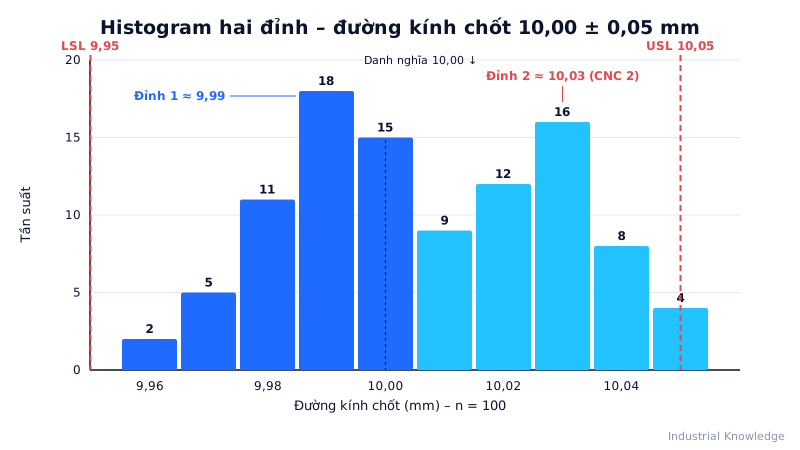
Tiêu chuẩn 10,00 ± 0,05 mm, đo 100 chốt:
| Lớp (mm) | Tần suất |
|---|---|
| 9,955–9,965 | 2 |
| 9,965–9,975 | 5 |
| 9,975–9,985 | 11 |
| 9,985–9,995 | 18 |
| 9,995–10,005 | 15 |
| 10,005–10,015 | 9 |
| 10,015–10,025 | 12 |
| 10,025–10,035 | 16 |
| 10,035–10,045 | 8 |
| 10,045–10,055 | 4 |
Histogram có hai đỉnh (9,99 và 10,03). Phân vùng theo máy cho thấy máy CNC số 2 có offset dao lệch +0,04 mm. Sau hiệu chỉnh, phân bố về một đỉnh quanh 10,00, Cpk tăng từ 0,62 lên 1,41.
Lỗi hay gặp
- Quá ít dữ liệu (<30) → hình dạng không đáng tin.
- Chọn số lớp tùy tiện, quá ít che mất hai đỉnh, quá nhiều thành răng lược.
- Gộp dữ liệu nhiều nguồn mà không phân vùng.
- Quên vẽ giới hạn kỹ thuật, không đánh giá được khả năng đáp ứng.
- Coi histogram là đánh giá ổn định theo thời gian — cần thêm control chart.
Khi nào dùng histogram?
- Khi muốn biết quá trình có nằm trong tiêu chuẩn và còn bao nhiêu khoảng an toàn.
- Khi so sánh trước/sau cải tiến, giữa hai máy, hai ca, hai nhà cung cấp (vẽ hai histogram cùng thang đo).
- Trước khi tính Cp/Cpk, để kiểm tra dữ liệu có gần phân phối chuẩn hay không.
Mẹo làm trên Excel
- Excel 2016 trở lên: chọn dữ liệu > Insert > Statistic Chart > Histogram, chuột phải trục ngang > Format Axis để đặt Bin width (ví dụ 0,01 mm).
- Cách thủ công: tạo cột biên lớp, dùng
=FREQUENCY(dữ_liệu; biên_lớp)hoặcCOUNTIFS, rồi vẽ Column chart với Gap width = 0. - Kẻ LSL/USL bằng cách thêm series dạng Scatter với 2 điểm (x = LSL, y = 0 và y = max) hoặc đơn giản dùng Shapes > Line.
- Tính nhanh
=AVERAGE(),=STDEV.S()và ghi lên biểu đồ để người đọc thấy tâm và độ phân tán.
Đọc nhanh histogram so với dung sai
| Hình dạng so với dung sai | Ý nghĩa | Hành động |
|---|---|---|
| Hẹp, nằm giữa | Quá trình tốt | Duy trì, giám sát |
| Hẹp nhưng lệch một bên | Sai tâm | Chỉnh tâm máy |
| Rộng, chạm hai giới hạn | Biến động lớn | Giảm biến động (dao, gá, vật liệu) |
| Hai đỉnh | Trộn hai nguồn | Tách dữ liệu theo máy/ca |
| Bị cắt cụt một bên | Đã lọc bỏ hàng lỗi | Kiểm tra cách lấy mẫu |
Luôn vẽ thêm hai đường giới hạn dung sai lên histogram; không có chúng, hình dạng đẹp đến đâu cũng không trả lời được câu hỏi “có đạt không”. Khi cần con số định lượng, chuyển sang Cp, Cpk.
Câu hỏi thường gặp
Histogram và biểu đồ cột khác nhau thế nào? Histogram biểu diễn dữ liệu liên tục theo khoảng, các cột liền nhau; biểu đồ cột thường so sánh các hạng mục rời rạc.
Bao nhiêu lớp là hợp lý? Với 100 số liệu, khoảng 8–12 lớp; nên thử vài độ rộng lớp để chắc hình dạng không phụ thuộc vào cách chia.
Bước tiếp theo
- Tính năng lực quá trình với Cpk và SPC
- Thu dữ liệu bằng Check sheet
- Tìm mối liên hệ biến với Scatter diagram